
- 软件


/多国语言/

/简体中文/

/简体/

/简体/

/英文/

/简体/

/简体/

/多语言/

/简体中文/

/简体中文/
软件Tags:
闪电OCR图片文字识别软件,集合图片、PDF、票据、证件、手写体等图像文字提取识别成TXT/Word/docx功能,图片格式支持包含JPG/JPEG/PNG/BMP,票据证件文件包含身份证/银行卡/驾驶证/行驶证/营业执照/车牌/护照/火车票等。
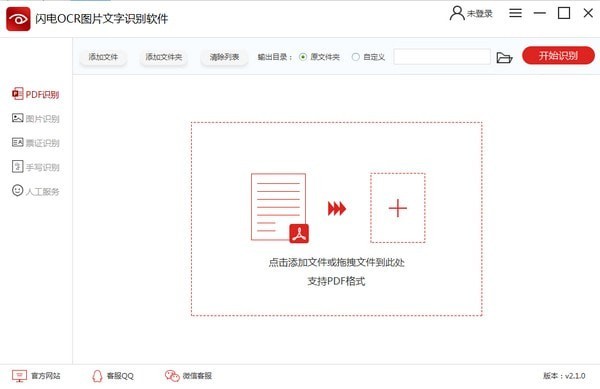
软件特色
快速精准的OCR图片文字识别软件
提供PDF、图片、票证、手写体等文件快速精准识别,实现文档快速识别转换,只需几次点击即可搞定
全新的数字化生活体验
实现PDF、图片、票证、手写体等文件快速精准识别
PDF识别
图片识别
证件识别
票据识别
识别精准
转换高效
性能稳定
使用教程
如何使用闪电ocr文字识别软件识别图片上的文字?
第一步、双击桌面图标打开软件,选择需要的功能:“图片识别”。
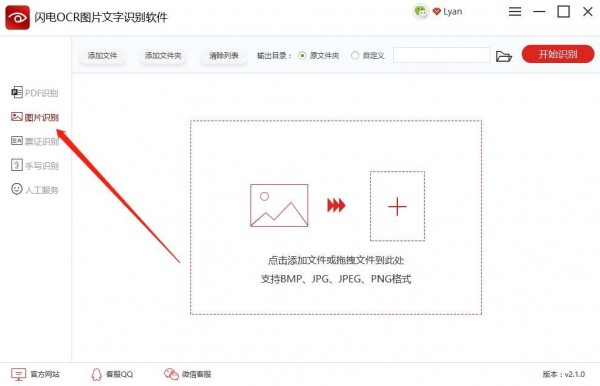
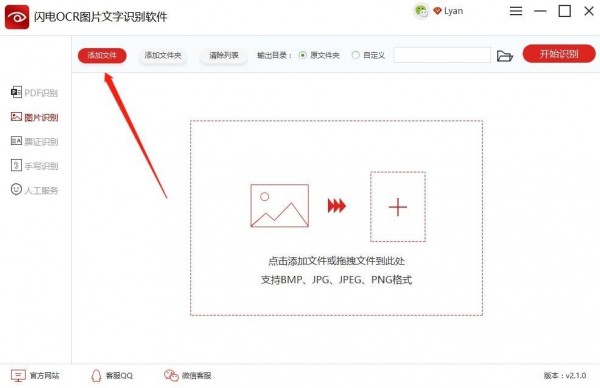
第二步、接下来,点击“添加文件”将需要识别文字的图片添加进来,也可以一键添加多张图片进行识别。
第三步、添加后,选择软件右下角的“识别格式”,如:TXT
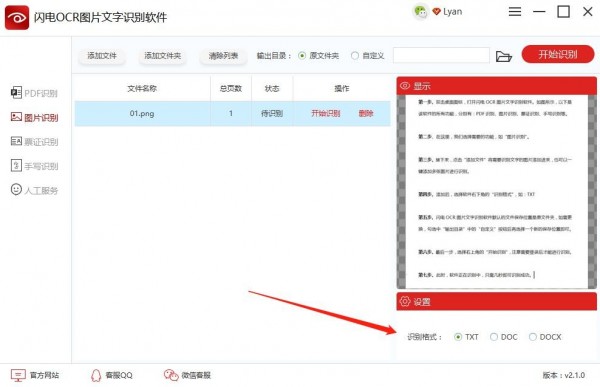
第四步、软件默认的文件保存位置是原文件夹,如需更换,勾选中“输出目录”中的“自定义”按钮后再选择一个新的保存位置即可。
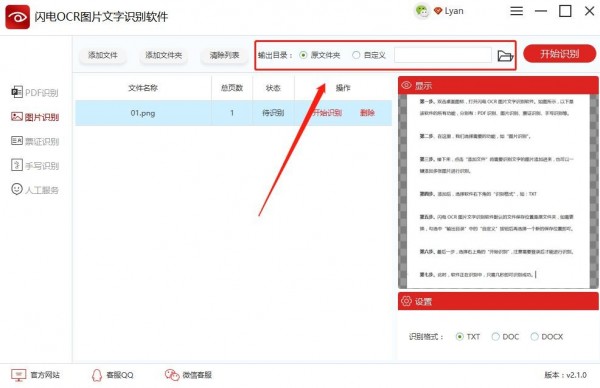
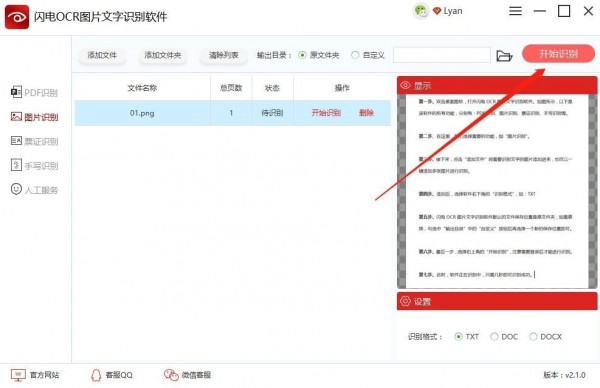
第五步、最后一步,选择右上角的“开始识别”,注意需要登录后才能进行识别。
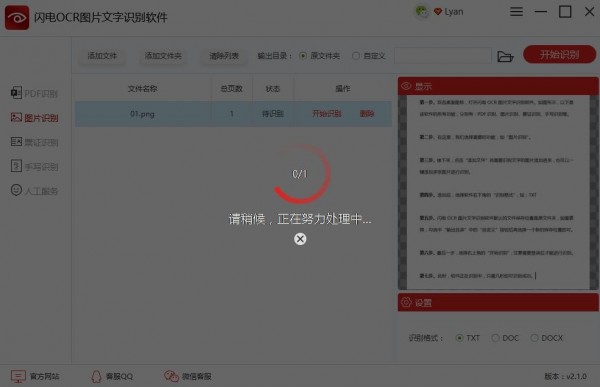
第六步、此时,软件正在识别中,只需几秒即可识别成功。
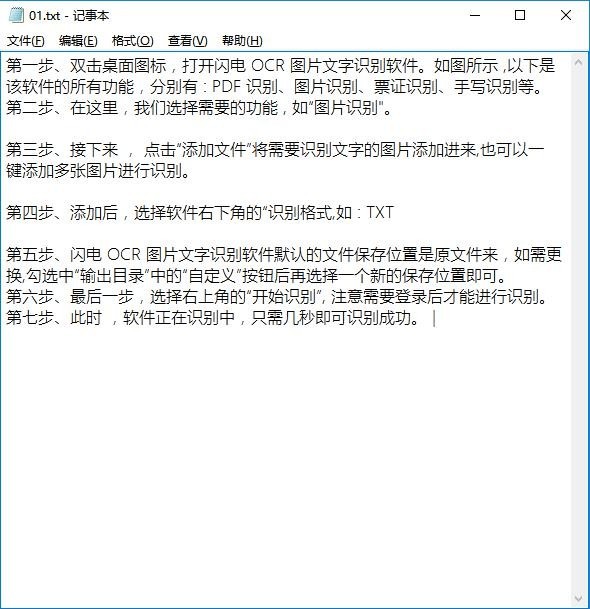
第七步、成功后,打开查看。
常见问题
1、识别后的文件保存到哪里去了,哪里找?
答:软件操作界面的上方有一个“输出目录”,是在我们添加文件之后,是识别文件之前需要设置的文件保存位置,软件默认的输出目录为“原文件夹”。
2、如何更改文件保存的位置?
答:软件操作界面的上方有一个“输出目录”,是在我们添加文件之后,识别文件之前需要设置的文件存储路径,选择“自定义”可以给识别后的文件更改保存位置。
3、为什么只能识别三页或者三次?
答:如果不是闪电OCR图片文字识别软件的会员,只能免费试用识别三页或者三次,升级会员后识别页数/次数将不受限制。
4、如何升级会员?
答:打开软件后,在操作界面的右上方选择登录,然后点击头像选择“升级会员”,分别有一个月、一年、永久的套餐,用户可自行选择。
更新日志
1.解决了部分win7环境程序崩溃的问题
黑洞扒图精灵 v1.0图像捕捉 / 2.1M阿贡截图精灵 v1.0.0.2官方版图像捕捉 / 4.6M OCR文字识别翻译 v2.5图像捕捉 / 35.3MBoxoft Screen OCR v1.5.0官方版图像捕捉 / 3.9M
 Auto into贴图助手 v1.0免费版图像捕捉 / 281KBSnipaste 正式版2.11.3官方版图像捕捉 / 18.5MBSnipaste x32 正式版2.11.3官方版图像捕捉 / 16MB
 PixPin图像捕捉 / 44.6MB
 FSCapture 正式版9.7官方版图像捕捉 / 6.6MBLICEcap 正式版1.32官方版图像捕捉 / 250.9KB黑洞扒图精灵 v1.0图像捕捉 / 2.1M阿贡截图精灵 v1.0.0.2官方版图像捕捉 / 4.6MOCR文字识别翻译 v2.5图像捕捉 / 35.3M
 清华TH-OCR v9.0免费版图像捕捉 / 72.5MBoxoft Screen OCR v1.5.0官方版图像捕捉 / 3.9MAuto into贴图助手 v1.0免费版图像捕捉 / 281KB
 截图工具 v1.3.0.1免费版图像捕捉 / 1M
 批量图片文字提取工具 v1.0图像捕捉 / 39.3M
 恒泰OCR文字识别软件 v1.0官方版图像捕捉 / 1004KB
 SnagIt中文版 v19.1.2.3596官方版图像捕捉 / 564.7M

 万能图片转换器 v1.0.0官方版
 金山文档 v3.6.4官方版
 有道云协作 v7.1.9官方版
 报名照片处理工具 v2022免费版
 美图秀秀PC版 v7.0.6.4免费版
 虎牙直播助手 v5.34.2.0官方正式版
 腾讯视频电脑版 v11.50.4036.0官方版
 钉钉电脑版 v6.5.20官方版
 洋芋田图像工具箱 v3.5.0免费版
 美图云修 v2.3.1官方版



 Adobe Photoshop 2022图像处理
 纪念币预约助手 v20.12.23免费版网页辅助
 楼月wxid添加微信好友软件系统其它
 柯尼卡美能达6180e驱动 v1.0官方版打印机驱动
 汉印HPRT N31打印机驱动 v1.0官方版打印机驱动
 京瓷ECOSYS M4125idn打印机驱动 v5.1.2213官方版打印机驱动
 鸿业管立得 v2022官方版图像处理
 富士施乐SC2022打印机驱动 v2.1官方版打印机驱动
 启锐QR-368打印机驱动 v2.4.1官方版打印机驱动
 鄂ICP备2026017078号-1